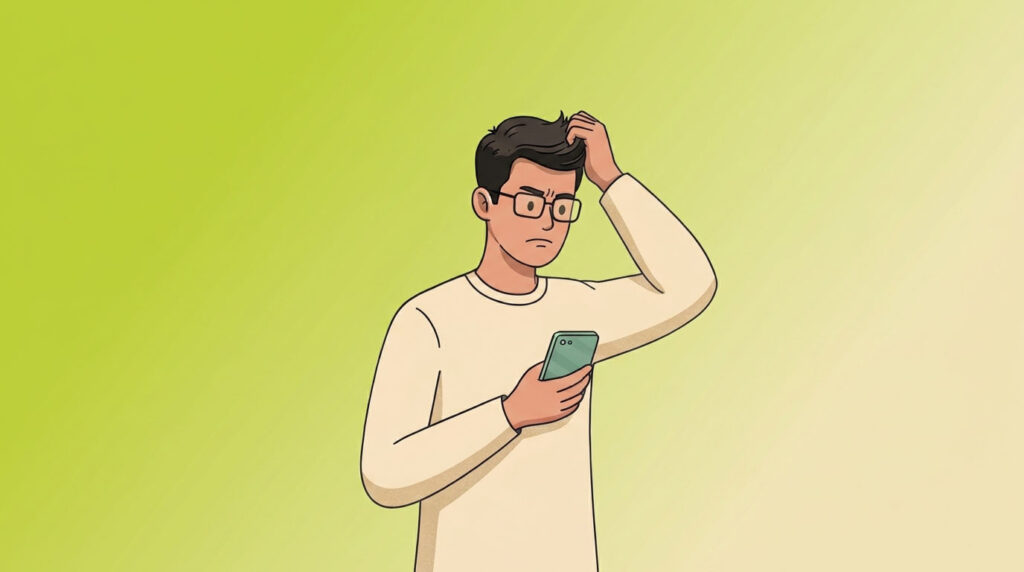
¿Te ha pasado alguna vez? Cambias de tarjeta SIM, enciendes el móvil y parece que todo está bien… hay cobertura, puedes incluso hacer llamadas, pero internet no funciona. Intentas abrir WhatsApp, cargar un vídeo o entrar en Google y nada responde. En ese momento aparece la gran pregunta: ¿cómo configurar tu APN correctamente para volver a tener conexión?
La buena noticia es que no necesitas ser técnico ni experto en móviles. Aprender a configurar tu APN es mucho más fácil de lo que parece. En pocos minutos puedes recuperar tus datos móviles y volver a navegar con total normalidad.
En esta guía de Delinternet te explicaremos paso a paso qué es el APN, por qué puede fallar y cómo configurar tu APN tanto en Android como en iPhone de forma rápida, sencilla y sin errores.
¿Qué es exactamente el APN?
Antes de aprender a configurar tu APN, primero debes entender qué significa.
APN son las siglas de Access Point Name o “Nombre del Punto de Acceso”. Es la configuración que permite que tu móvil se conecte a internet usando la red de tu operador.
Imagina que internet es una enorme autopista llena de información. Tu teléfono necesita un acceso correcto para entrar en ella. El APN es justamente esa puerta de entrada.
Si el APN está mal escrito, incompleto o desconfigurado, el móvil no sabe cómo conectarse a internet aunque tenga cobertura.
Por eso, cuando consigues configurar tu APN correctamente:
- Puedes navegar con datos móviles.
- WhatsApp vuelve a funcionar.
- Las redes sociales cargan rápido.
- Puedes ver vídeos y usar aplicaciones sin problemas.
¿Por qué a veces se desconfigura tu movil?
Cuando haces una portabilidad o estrenas una SIM nueva, el teléfono puede mantener configuraciones antiguas.
1. Has cambiado de móvil
Al pasar la SIM a otro dispositivo, puede ser necesario volver a configurar tu APN.
2. Has restaurado el teléfono
Muchos móviles eliminan configuraciones de red tras reinicios o restauraciones de fábrica.
3. Has viajado al extranjero
Al conectarse a otras redes, algunos teléfonos modifican parámetros internos y el APN deja de funcionar.
4. Una actualización ha cambiado la configuración
Algunas actualizaciones de Android o iPhone pueden borrar ajustes móviles.
Pasos para configurar tu APN en Android
Si tienes un teléfono con sistema Android (como un Samsung, Xiaomi, Motorola, etc.), los pasos son muy sencillos. Solo tienes que tocar los botones correctos.
Paso 1: Ve a los Ajustes
Busca en tu teléfono el icono que parece una rueda dentada o un engranaje. Ese es el menú de «Ajustes» o «Configuración». Tócalo.
Paso 2: Entra en las conexiones
Busca una opción que se llame algo parecido a «Redes e Internet», «Conexiones» o «Tarjetas SIM y redes móviles». El nombre exacto depende de la marca de tu móvil, pero siempre habla de internet o conexiones.
Paso 3: Busca las redes móviles
Dentro de ese menú, toca donde dice «Red móvil» o «Datos móviles».
Paso 4: Encuentra el Nombre del Punto de Acceso (APN)
Ahora busca la opción que dice «Nombres de puntos de acceso» o simplemente «APN». ¡Has llegado al lugar secreto!
Paso 5: Crea un mapa nuevo
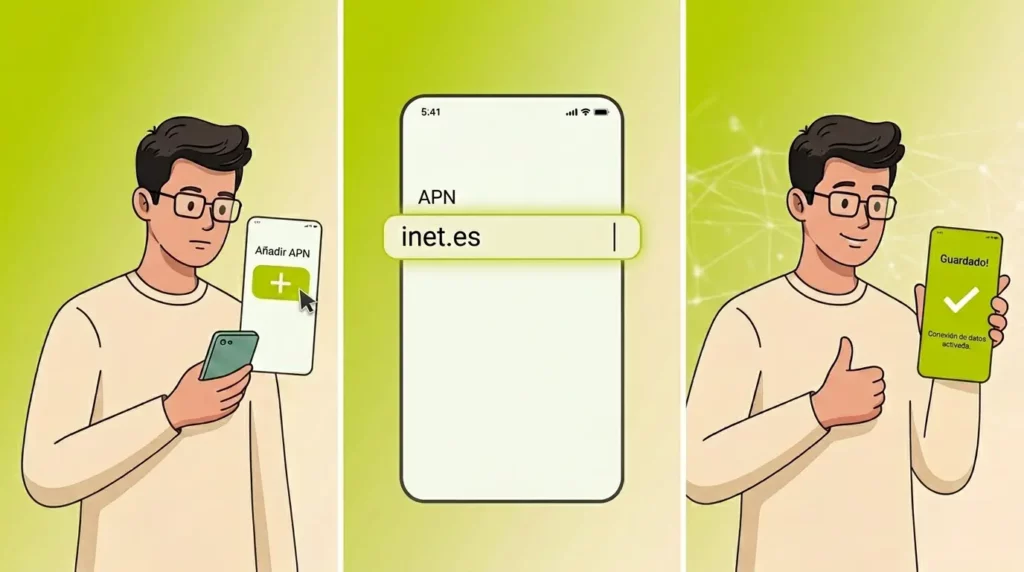
Si ves que la pantalla está vacía o lo que hay no funciona, dale al botón de añadir (suele ser un símbolo de «+» o dice «Nuevo APN»). Aquí tendrás que escribir los datos que te da tu compañía. Normalmente solo tienes que rellenar dos casillas:
- Nombre: Delinternet
- APN: inet.es
Paso 6: ¡Guarda y reinicia!
Una vez escritos esos datos, toca los tres puntitos de arriba a la derecha y dale a «Guardar». Después, asegúrate de seleccionar el círculo que aparece al lado del nombre que acabas de crear para activarlo. Por último, reinicia tu teléfono (apágalo y enciéndelo). ¡Y listo, ya tienes internet!
Pasos para configurar tu APN en un iPhone (iOS)
Si usas un iPhone, el camino es un poquito diferente, pero igual de sencillo. Apple hace que todo sea muy limpio y fácil de encontrar.
Paso 1: Abre los Ajustes
Busca el icono gris de los engranajes en tu pantalla principal que dice «Ajustes».
Paso 2: Entra en Datos Móviles
Toca la opción que tiene un icono verde y se llama «Datos móviles».
Paso 3: Ve a la red de datos
Busca una opción que dice «Red de datos móviles».
Paso 4: Rellena los huecos
Verás varias secciones, pero fíjate en la primera que dice «Datos móviles». Allí verás un espacio que dice «Punto de acceso» (que es el APN). Solo tienes que escribir lo siguiente:
- Punto de acceso (APN): inet.es
- Nombre de usuario: dejar en blanco
- Contraseña: dejar en blanco
Paso 5: Vuelve atrás y prueba
En el iPhone no hay botón de «Guardar». Simplemente, escribe el texto, toca la flecha de volver atrás (arriba a la izquierda) y los datos se guardarán solos. Apaga y enciende tu iPhone para que los cambios hagan efecto, ¡y a disfrutar de tus vídeos y juegos!
¿Qué hago si sigo sin tener internet?
A veces somos muy cuidadosos siguiendo los pasos, pero la conexión sigue sin aparecer. Si has configurado tu APN y sigues sin internet, haz estas tres pequeñas comprobaciones:
¿Están encendidos los datos móviles? Parece una tontería, pero a veces olvidamos encender el interruptor de los datos. Desliza el dedo por tu pantalla y asegúrate de que el icono de «Datos» esté iluminado.
¿Tienes el Modo Avión activado? Si ves el dibujo de un pequeño avión en la parte de arriba de tu pantalla, tu teléfono está «dormido» para las conexiones. Apaga el Modo Avión.
¿La tarjeta SIM está bien puesta? Si el teléfono se ha caído o golpeado, la tarjeta puede haberse movido. Sácala con cuidado, sóplala un poquito y vuelve a meterla.
¿Cada cuánto tiempo hay que configurar tu APN?
Normalmente solo necesitas hacerlo una vez. Sin embargo, puede ser necesario volver a configurar tu APN si:
- Cambias de operador.
- Cambias de móvil.
- Restauras el teléfono.
- Actualizas el sistema operativo.
- Viajas y modificas configuraciones de roaming.
Recupera tu conexión en minutos
Ahora ya sabes cómo configurar tu APN paso a paso y solucionar uno de los problemas más comunes de internet móvil.
La próxima vez que cambies de SIM o tu conexión deje de funcionar, no entrarás en pánico. Solo tendrás que seguir estos pasos y volverás a navegar en cuestión de minutos.
La importancia de una red fiable
En Delinternet llevamos años trabajando para ofrecer una conexión estable y cercana en todo el territorio. Nuestra red propia de fibra y móvil nace con el objetivo de conectar personas, hogares y empresas donde otros operadores no llegan.
Porque internet no debería complicarte la vida. Debería ayudarte a disfrutarla.
Delinternet: Tu conexión, nuestro compromiso.
____________________________________________________________________________________________________
Tu conexión, nuestro compromiso. 👉 Contacta con nosotros y súmate a la conectividad territorial: